使い方
KIRITSU v0.15 の使い方です。
まだMT4に入れていない方へ
先に「導入方法」のページで、MT4への導入のしかたと、有料版のライセンスキーの入れ方をご覧ください。
1. パネルの見方
KIRITSUをチャートに付けると、左上に注文のパネルが出ます。パネルの下のタブ(チェック・統計・ツール・振り返り)を押すと、その右にもう1枚のパネルが開きます。同じタブをもう一度押すと閉じます。
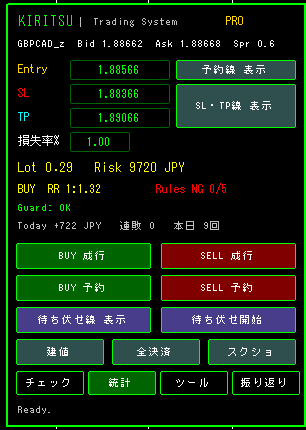
- 右上の PRO/FREE
- 有料版で動いていれば「PRO」、無料版なら「FREE」です。
- 通貨ペアと価格
- 今のチャートの通貨ペア、売値(Bid)・買値(Ask)、スプレッド(pips)です。
- Entry・SL・TP の欄
- 予約線・損切り(SL)・利確(TP)の価格です。チャートの線を動かすと数字が変わり、数字を書き換えると線が動きます。
- 損失率%
- 1回の取引で、口座の残高の何%まで損をしてよいか。ロットの計算に使います(初期値は設定の「損失率の初期値」)。
- Lot/Risk
- 損失率とSLの位置から計算したロットと、SLに届いた時の損失の額です。
- RR
- 損切りの幅に対して、利確の幅が何倍か(リスクリワード)。2以上は緑、1以上は黄色、1未満は赤で表示します。
- Rules
- チェックリストの状態です。「Rules OK 4/4」なら全部チェック済み、「Rules NG 2/4」なら未チェックが残っています。
- Guard
- 規律のガード(有料版)の状態です。止まっている時は、その理由が赤で出ます。
- Today
- その日の損益、今の連敗の数、その日の注文の回数です。
- 一番下の2行
- KIRITSUからのお知らせ(注文の結果、止めた理由など)が出ます。
2. 注文のしかた
線で位置を決める
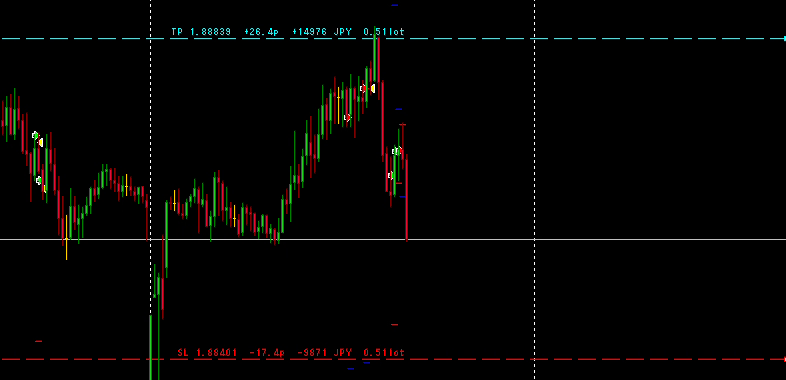
- 「SL・TP線 表示」を押すと、チャートに赤い線(SL)と水色の線(TP)が出ます。
- 線をドラッグして、損切りと利確の位置を決めます。線の横に、価格・エントリーからのpips・そこで決済した時の損益・ロットが出ます。
- パネルの「Lot」に、損失率どおりのロットが自動で計算されます。SLを近づけるとロットが増え、遠ざけると減ります。
成行で入る
「BUY 成行」「SELL 成行」を押すと、今の価格で注文します。SLとTPは線の位置、ロットは自動計算のロットで入ります。注文の前に、チェックリストの確認(3. チェックリスト)が入ります。
予約注文で入る
- 「予約線 表示」を押すと、黄色の予約線が出ます。入りたい価格へドラッグします。
- 「BUY 予約」「SELL 予約」を押します。予約線が今の価格より有利な側なら指値、不利な側なら逆指値を、KIRITSUが自動で選びます。
予約線が今の価格に近すぎると、取引会社の決まりで注文できないことがあります。その時はパネルの下にお知らせが出ます。
注文のあと
- 注文を出すと、予約線・SL・TPの線は片づきます(設定「注文を出したら線を片づける」でオフにできます)。次の注文の時は「SL・TP線 表示」で出し直します。
- 「建値」:含み益のあるポジションのSLを、エントリーの価格(建値)へ移します。
- 「全決済」:このパネルから出した、このチャートの通貨ペアの注文をすべて決済します(予約注文は取り消します)。ほかの通貨ペアや、MT4から直接出した注文には触れません。
- 「スクショ」:今のチャートの画像を保存します。注文した時と決済した時は、自動でも保存します。
- SLを付けずに出した注文(MT4から直接出したものも含む)には、損失率どおりのSLを自動で付けます(設定でオフにできます)。
3. チェックリスト
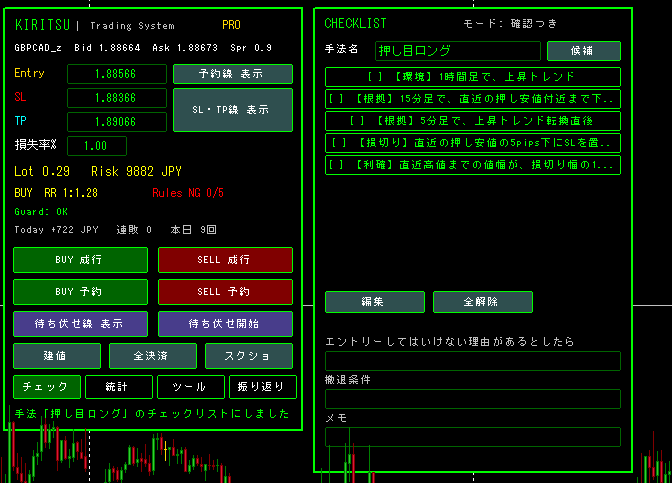
パネルの「チェック」タブで開きます。エントリーの前に確かめたいこと(自分のルール)を書いておき、1つずつチェックしてから注文します。
項目を書く
- 「編集」を押すと、項目の欄に書き込めるようになります(最大10個)。
- 書き終えたら「保存」(編集のボタンが保存に変わります)を押します。
- 項目を押すとチェックが付きます。「全解除」で全部外せます。
手法ごとに項目を分ける
一番上の「手法名」の欄に手法の名前を書いてEnterを押すと、その手法のチェックリストに切り替わります。はじめての手法名なら、今出ている項目を写して新しく作ります。「候補」を押すと、保存した手法を順に呼び出せます。手法は20個まで保存でき、編集中に出る「手法を削除」で消せます(それまでの記録と統計は残ります)。
書き出し欄
チェック項目の下に「エントリーしてはいけない理由があるとしたら」「撤退条件」「メモ」の欄があります。書いた内容は取引と一緒に記録され、振り返りの時に見返せます。
4つのモード
チェックが埋まっていない時に注文をどう扱うかを、設定の「チェックリストのモード」で選べます。どのモードも無料版で使えます。
| モード | 埋まっていない時 | 向いている人 |
|---|---|---|
| ハード | 注文できない。しかも、手法名と項目3つ以上(1項目5文字以上)を注文のたびに書き直す必要がある | 毎回、言葉にしてから入りたい人 |
| ロック | 注文できない(保存した項目を全部チェックすれば注文できる) | 決めたルールを必ず守りたい人 |
| 確認つき(初期値) | 「本当にエントリーしますか?ルール外になります」と確認。「はい」なら注文し、ルール外として記録 | まず習慣にしたい人 |
| オフ | 確認なしで注文。埋まっていなければルール外として記録 | 記録だけ取りたい人 |
「ルール内/ルール外」は記録に残り、有料版の統計「ルール」で、守った時と破った時の成績を比べられます。注文のあとはチェックと書き出し欄が空に戻ります(設定でオフにできます)。
4. 記録と振り返り
自動で残る記録
KIRITSUから出した注文と、その決済は、自動で記録されます(無料版でも)。決済は、どのチャートのKIRITSUでも、全部の通貨ペアの分を記録します(KIRITSUをどれか1つのチャートに付けておけば大丈夫です)。記録には、どの口座の取引か(口座番号とリアル・デモの別)も残ります。注文の時のチェック項目・手法名・書き出し欄・ロット・損失率・RR・ルール内かどうかも一緒に残ります。記録はパソコンの中(MT4のデータフォルダの MQL4\Files)に保存され、外部へは送りません。
振り返り
パネルの「振り返り」タブで開きます。決済した取引を1件ずつ見ながら、次の3つを残せます。まだ振り返っていない取引があると、タブが「振り返り3」のように橙色の数字つきになります。
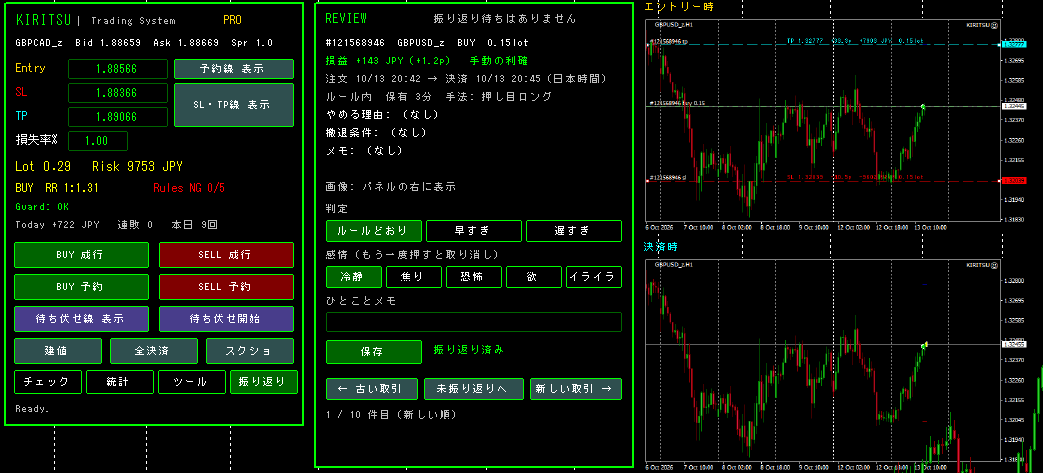
- 判定(必須):ルールどおり/早すぎ/遅すぎ
- 感情(任意):冷静・焦り・恐怖・欲・イライラ。もう一度押すと取り消せます
- ひとことメモ
「保存」で記録します。「← 古い取引」「新しい取引 →」で移動し、「未振り返りへ」でまだの取引に飛べます。パネルの右に、エントリーした時と決済した時のチャートの画像が並びます(画像は初期値で30日間残します)。
5. 成績レポート画像
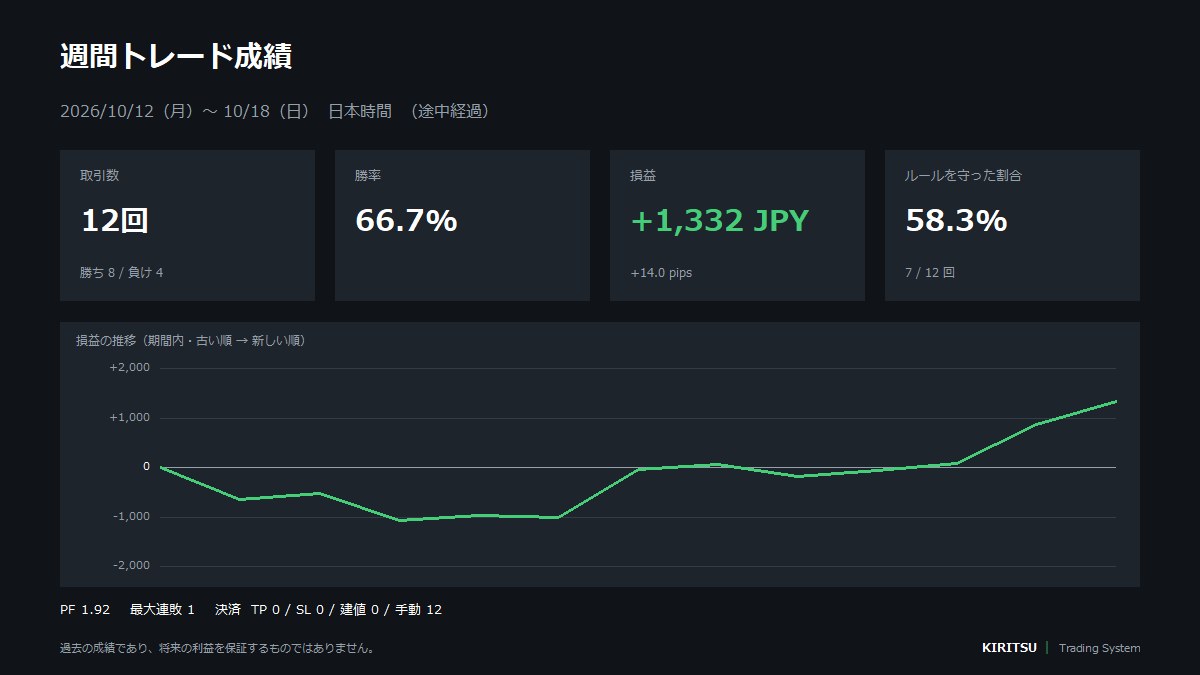
週・月の成績を、1枚の画像(PNG)にまとめます。取引の数・勝率・損益・ルールを守った割合・損益の推移が入ります(有料版は、PF・最大連敗・決済の内訳が加わります)。
- 自動:土曜の朝(日本時間)にその週の分、月が替わった時に前の月の分を作ります。
- 手動:「ツール」タブの「週間レポート作成」「月間レポート作成」で、今の週・月の途中までを作れます。
- レポートは、統計の対象の切り替えに関係なく、今つながっている口座の取引で作ります。ファイル名の最後に、口座の見分け(例
demo-1360)が付きます。デモ口座の時は、画像に「デモ口座」と入ります。 `n - 保存先:MT4のデータフォルダの
MQL4\Files\RP_reports
6. ツール(経済指標ライン・アラートライン)
パネルの「ツール」タブで開きます。
- 経済指標ライン
- 日時(日本時間で「2026.10.15 21:30」の形)と指標名を入れて「指標を追加」を押すと、その時刻に青い縦線が入ります。サーバーとの時差(夏時間も)はKIRITSUが直します。「指標を全削除」で全部消せます。
- アラートライン
- 「線を追加」で紫の横線が出ます。ドラッグして置くと、価格がその線に触れた時に、パネルの下のお知らせと音で知らせます(設定でスマホにも送れます)。知らせた線は自動で消えます。
お知らせは、MT4とKIRITSUが動いている間だけ届きます。
7. 統計(有料版)
パネルの「統計」タブで開きます。無料版の時の記録も含めて、すべての取引を集計します。ボタンで切り口を選びます。
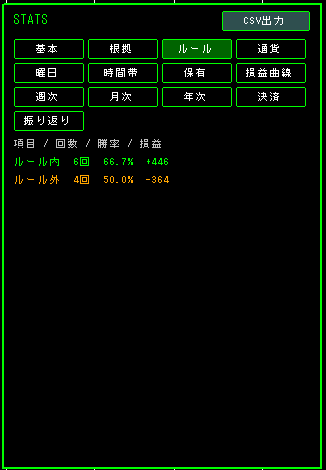
| 切り口 | 分かること |
|---|---|
| 基本 | 取引の数・勝率・損益・PF(プロフィットファクター)など、全体のまとめ |
| 根拠 | 手法名(なければチェックした項目の組み合わせ)ごとの成績。「項目を隠す/表示」で項目の一覧を切り替え |
| ルール | チェックリストを守った時(ルール内)と破った時(ルール外)の成績の比べ |
| 通貨・曜日・時間帯・保有 | 通貨ペア別、曜日別、時間帯別(日本時間)、持っていた時間の長さ別の成績 |
| 損益曲線 | 損益の積み上がりのグラフ |
| 週次・月次・年次 | 期間ごとの成績 |
| 決済 | 決済の仕方(下の「決済の仕方の分析」) |
| 振り返り | 振り返りの判定別・感情別の成績 |
「対象」のボタンを押すたびに、集計する取引が「この口座 → リアル口座ぜんぶ → デモ口座ぜんぶ → すべて」と切り替わります(最初は「この口座」)。振り返りのタブも、同じ対象の取引を並べます。v0.15より前の古い記録で、どの口座の物か分からなかった取引は、「すべて」の時だけ数えます。
`n行が多い時は「前へ」「次へ」で切り替えます。「CSV出力」で、表計算ソフトで開けるファイルに書き出せます。
8. 有料版の機能
規律のガード
決めた条件に当てはまると、その日の新しい注文を止めます。どれも設定画面でオン・オフと数字を決めます。
- 1日の損失上限:その日の損失が残高の◯%に届いたら止める(初期値 オン・3%)
- 1日の目標額:その日の成績が残高の◯%に届いたら止める(初期値 オフ)
- 連敗後のクールダウン:◯連敗したら◯分間止める(初期値 オン・3連敗で30分)
- スプレッド上限:スプレッドが◯pipsより広い時は止める(初期値 オフ)
- 1日の回数上限:その日の注文が◯回に届いたら止める(初期値 オフ)
SLの差し戻し
注文した時に置いたSLを「最初の位置」として覚えます。あとからSLを最初の位置より外へ広げたり外したりすると、自動で最初の位置に戻し、お知らせを出します(その取引は統計でルール外になります)。有利な方向への移動(建値やトレール)は自由です。価格がすでに最初の位置を越えていて戻せない時は、お知らせだけ出します(勝手に決済はしません)。
見張れるのは、その通貨ペアのチャートでKIRITSUが動いている間だけです。
待ち伏せ注文
- チェックリストを全部チェックします(待ち伏せは、全部OKの時だけ始められます)。
- 「待ち伏せ線 表示」を押すと、発動ライン(橙)・取消ライン(灰)と、予約線・SL・TPが出ます。それぞれを置きます。
- 「待ち伏せ開始」を押すと、KIRITSUが価格を見張ります。
- 価格が発動ラインに触れると、予約線の価格に予約注文を入れます(その時にガードを確かめ直し、止まっていれば注文しません)。
- 価格がその注文の線に届けば約定です。先に取消ラインに触れた時や、期限(設定)が来た時は、取り消します。
待ち伏せ中のボタン「待ち伏せ中(解除)」「注文待ち(解除)」を押すと、手で取り消せます。見張れるのは、MT4とKIRITSUが動いている間だけです。
決済の仕方の分析
決済を「TPに届いた/SLに届いた/建値/手で利確/手で損切り」に分けて数えます。手で利確した取引は、そのあと(初期値5日)価格がSLより先にTPへ届いたかを調べ、「TPまで持っていたら+◯円だった」を統計の「決済」に出します。早めに降りるくせがあるかを確かめられます。
9. 設定の一覧
チャートの上で右クリック →「エキスパートアドバイザ」→「設定」→「パラメーターの入力」で変えます。値の所をダブルクリックすると変えられます(true=オン、false=オフ)。縛る機能(チェックリストのモードやガード)は、ここでだけ変えられます(パネルからは変えられません)。
| MT4に出る名前 | 補足 | 初期値 |
|---|---|---|
| ライセンスキー(有料版。空のままなら無料版) | 有料版のキーを入れる所 | (空) |
| マジックナンバー | KIRITSUの注文を見分ける番号。ほかのEAと同じ番号にしない | 20261012 |
| 許容スリッページ(ポイント) | 成行の時に許す価格のずれ | 30 |
| 損失率の初期値(%) | パネルの「損失率%」の最初の値 | 1.0 |
| チェックリストのモード(厳しい順: ハード/ロック/確認つき/オフ) | 3. チェックリストの4つのモード | 確認つき |
| 注文後にチェックと書き出し欄を空にする | true | |
| SLのない注文に、損失率どおりのSLを自動で付ける | MT4から直接出した注文にも付けます | true |
| 指定pipsで自動的に建値へ移す | 下の2つとセット | false |
| 自動建値が働く含み益(pips) | 20.0 | |
| 建値に上乗せするpips | 0.0 | |
| エントリー時と決済時に自動でスクショ | 保存先は MQL4\Files\RP_shots | true |
| アラートをスマホにも送る(MT4のMetaQuotes ID設定が必要) | お知らせをスマホのMT4アプリにも送る | false |
| 注文を出したら予約線・SL・TP(待ち伏せは発動・取消の線も)を片づける | true | |
| アラートラインは、価格が触れて知らせたら消す | true | |
| ---- ここから有料版の機能 ---- | ||
| 1日の損失上限で新規注文を止める/1日の損失上限(%) | 規律のガード | true/3.0 |
| 1日の目標額で新規注文を止める/1日の目標額(%) | 規律のガード | false/3.0 |
| 連敗後のクールダウン/クールダウンに入る連敗数/クールダウンの時間(分) | 規律のガード | true/3/30 |
| スプレッド上限/スプレッド上限(pips) | 規律のガード | false/3.0 |
| 1日の取引回数上限/1日の取引回数上限(回) | 規律のガード | false/10 |
| 待ち伏せ注文の期限(時間)。0で期限なし | 0.0 | |
| SLを最初の位置より広げたら元に戻す(戻せない時は通知だけ) | SLの差し戻し | true |
| 決済の仕方の分析(統計の「決済」)/手動で利確した後、TPに届いたかを調べる日数 | true/5 | |
| ---- 振り返りとレポート(無料版でも使える) ---- | ||
| 振り返り機能を使う | true | |
| 振り返り用の小さい画像も保存する(1枚約0.25MB)/振り返り用の画像を残す日数(0で消さない) | true/30 | |
| 成績レポート画像を使う/週の終わり(土曜朝)と月替わりに自動で作る | true/true | |
| レポートの損益の表し方 | %とpips/金額とpips | %とpips |
| レポートに「将来の成果を保証しません」の一文を入れる | true | |
| ---- 表示 ---- | ||
| パネルのX座標/パネルのY座標 | パネルの位置(左上からの距離) | 10/20 |
10. 困った時
- ボタンを押しても注文できない
- パネルの一番下に理由が出ます。「BLOCKED」と出ていれば、チェックリストかガードで止まっています。ツールバーの「自動売買」がオンかも確かめてください。
- 「SL・TP線を表示しました」と出て注文されない
- 線が隠れていたので、出し直しました。位置を確かめて、もう一度押してください。
- 「ロットが最小ロット未満です」
- 損失率が小さいか、SLが遠すぎて、取引会社の最小ロットに届きません。損失率を上げるか、SLを近づけてください。
- 時間足を変えたら線が消えた
- 時間足を変えても、線と待ち伏せの状態は残ります。注文のあとに片づけた線は「SL・TP線 表示」で出し直せます。
- ライセンスやインストールのこと
- 導入方法の「うまくいかない時」をご覧ください。
- そのほか
- hitu081120@gmail.com までお問い合わせください。